> For the complete documentation index, see [llms.txt](https://wiki.lucysecurity.com/llms.txt). Markdown versions of documentation pages are available by appending `.md` to page URLs; this page is available as [Markdown](https://wiki.lucysecurity.com/lucy-wiki-de/anleitungen/einen-lucy-server-auf-die-whitelist-setzen/whitelisting-fur-microsoft-o365.md).
# Whitelisting für Microsoft O365
Um Einstellungen in einer erweiterten Zustellrichtlinie zu erstellen, zu ändern oder zu entfernen, müssen Sie Mitglied der entsprechenden Rollengruppen sein. Microsofts neue Funktion „secure by default“ kann Ihre aktuellen Whitelisting-Regeln beeinflussen. Verwenden Sie Advanced Delivery-Richtlinien, um E-Mails für Phishing-Simulationen auf die Whitelist zu setzen.
***
### **Spam-Probleme im Zusammenhang mit Office 365 vermeiden**
**Wie werden E-Mails für Phishing-Simulationen in O365 auf die Whitelist gesetzt?**
Microsoft verfügt über eine zentrale Konfiguration für Phishing-Kampagnen in den Exchange Online Protection-Richtlinien. Der Abschnitt „Advanced Delivery“ ermöglicht die Konfiguration von Phishing-Simulationen mit bestimmten Domänennamen und Absendern. Seit Mitte 2021 bedeuten Änderungen am E-Mail-Fluss und an der Filterung, dass Ausnahmen in E-Mail-Flussregeln optional sind und Sicherheitsstandards erzwungen werden, wodurch E-Mails mit „High Confidence Phish“ daran gehindert werden, Exchange Online-Regeln zu durchlaufen.
Weitere Informationen finden Sie in den folgenden Ressourcen:
* [Konfiguration in Defender for Office 365 meistern](https://techcommunity.microsoft.com/t5/microsoft-defender-for-office/mastering-configuration-in-defender-for-office-365-part-two/ba-p/2307134)
* [Advanced Delivery konfigurieren](https://docs.microsoft.com/en-us/microsoft-365/security/office-365-security/configure-advanced-delivery?view=o365-worldwide)
***
Navigieren Sie über das [Microsoft 365 Defender-Portal](https://security.microsoft.com) ->[ security.microsoft.com](https://security.microsoft.com)
**Senderdomäne und sendende IP zur Whitelist hinzufügen**
* Öffnen Sie das Microsoft 365 Defender-Portal
* Navigieren Sie zu „E-Mail & Zusammenarbeit“:
* Gehen Sie zu Richtlinien & Regeln -> Bedrohungsrichtlinien.
* Wählen Sie Advanced Delivery aus.
***
**Phishing-Simulation konfigurieren:**
* Gehen Sie auf der Seite „Advanced Delivery“ zur Registerkarte „Phishing-Simulation“. Klicken Sie auf das Bearbeiten-Symbol oder, falls keine Phishing-Simulationen konfiguriert sind, auf „Hinzufügen“.
**Phishing-Simulationseinstellungen bearbeiten:**
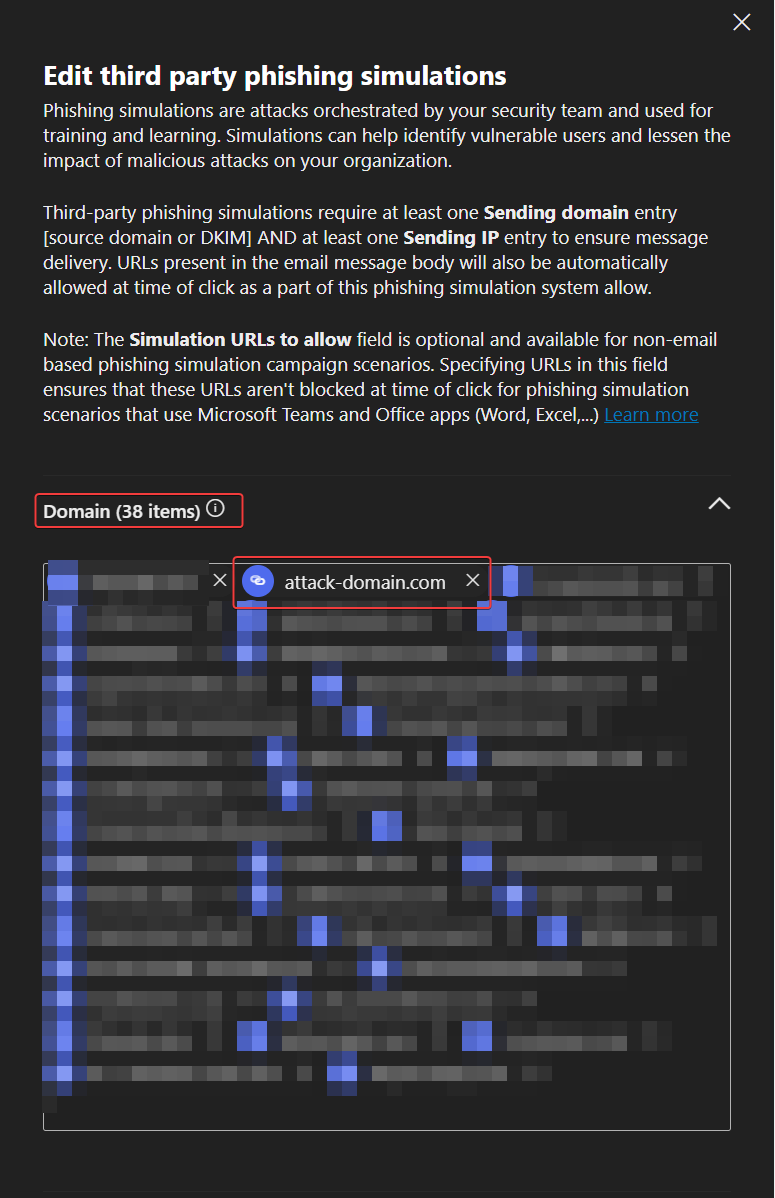
Passen Sie im Dialogfeld zum Bearbeiten der Phishing-Simulation eines Drittanbieters die folgenden Einstellungen an:
* **Senderdomäne:** Geben Sie mindestens eine Senderdomäne ein, die in Lucy als Absender-E-Mail verwendet wird.
* **Absender-IP:** Geben Sie die sendende IP-Adresse Ihrer Lucy-Instanz ein.
* **Bestimmte URLs (optional):** Geben Sie spezifische URLs ein, die Teil Ihrer Phishing-Simulationskampagne sind, und verwenden Sie dabei das empfohlene URL-Syntaxformat: `example.com/*`
**Änderungen speichern:**
* Klicken Sie für alle Optionen auf Hinzufügen und anschließend auf Speichern
**Übertragungszeit:**
* Warten Sie mindestens 30 Minuten, bis die Änderungen wirksam werden, bevor Sie Phishing-Kampagnen starten.
---
# Agent Instructions
This documentation is published with GitBook. GitBook is the documentation platform designed so that both humans and AI agents can read, navigate, and reason over technical content effectively. Learn more at gitbook.com.
## Querying This Documentation
If you need additional information that is not directly available in this page, you can query the documentation by asking a question.
Perform an HTTP GET request on the following URL with the `ask` and `goal` query parameters:
```
GET https://wiki.lucysecurity.com/lucy-wiki-de/anleitungen/einen-lucy-server-auf-die-whitelist-setzen/whitelisting-fur-microsoft-o365.md?ask=&goal=
```
`ask` is the immediate question: it should be specific, self-contained, and written in natural language.
`goal` is what the user is ultimately trying to achieve, the reason they need the answer. Sharing it helps GitBook give you a better, more relevant answer. A goal is most helpful when it describes the outcome the user wants rather than restating the question. For example, with `ask=how do I create an API token`, a goal like `automate deployments from our CI pipeline` lets GitBook tailor the answer to that use case.
The response will contain a direct answer to the question and relevant excerpts and sources from the documentation.
Use this mechanism when the answer is not explicitly present in the current page, you need clarification or additional context, or you want to retrieve related documentation sections.