> For the complete documentation index, see [llms.txt](https://wiki.lucysecurity.com/llms.txt). Markdown versions of documentation pages are available by appending `.md` to page URLs; this page is available as [Markdown](https://wiki.lucysecurity.com/lucy-wiki-de/anwendungsreferenz/benutzer/empfangergruppen.md).
# Empfängergruppen
Jede LUCY-Kampagne benötigt mindestens eine Empfängergruppe – Benutzer, die die Simulations- oder Schulungsinhalte erhalten. Sie können pro Kampagne mehrere Gruppen erstellen, um Benutzer nach Abteilung, Standort, Domäne oder anderen Kriterien anzusprechen. Benutzer können zu mehreren Gruppen gehören, und es gibt keine Begrenzung, wie viele Sie erstellen können.
## Neue Gruppe erstellen
{% hint style="info" %}
Navigieren Sie zu **Benutzer > Empfängergruppen**
{% endhint %}
Sie können Empfänger manuell hinzufügen oder sie per CSV, LDAP oder Azure (Entra ID) importieren.
{% hint style="success" %}
Das Importieren von Empfängern aus Unternehmensverzeichnissen wird empfohlen, da Sie so zusätzliche Informationen zu jedem Benutzer einbeziehen können, was die automatische Analyse und Statistiken verbessert.
{% endhint %}
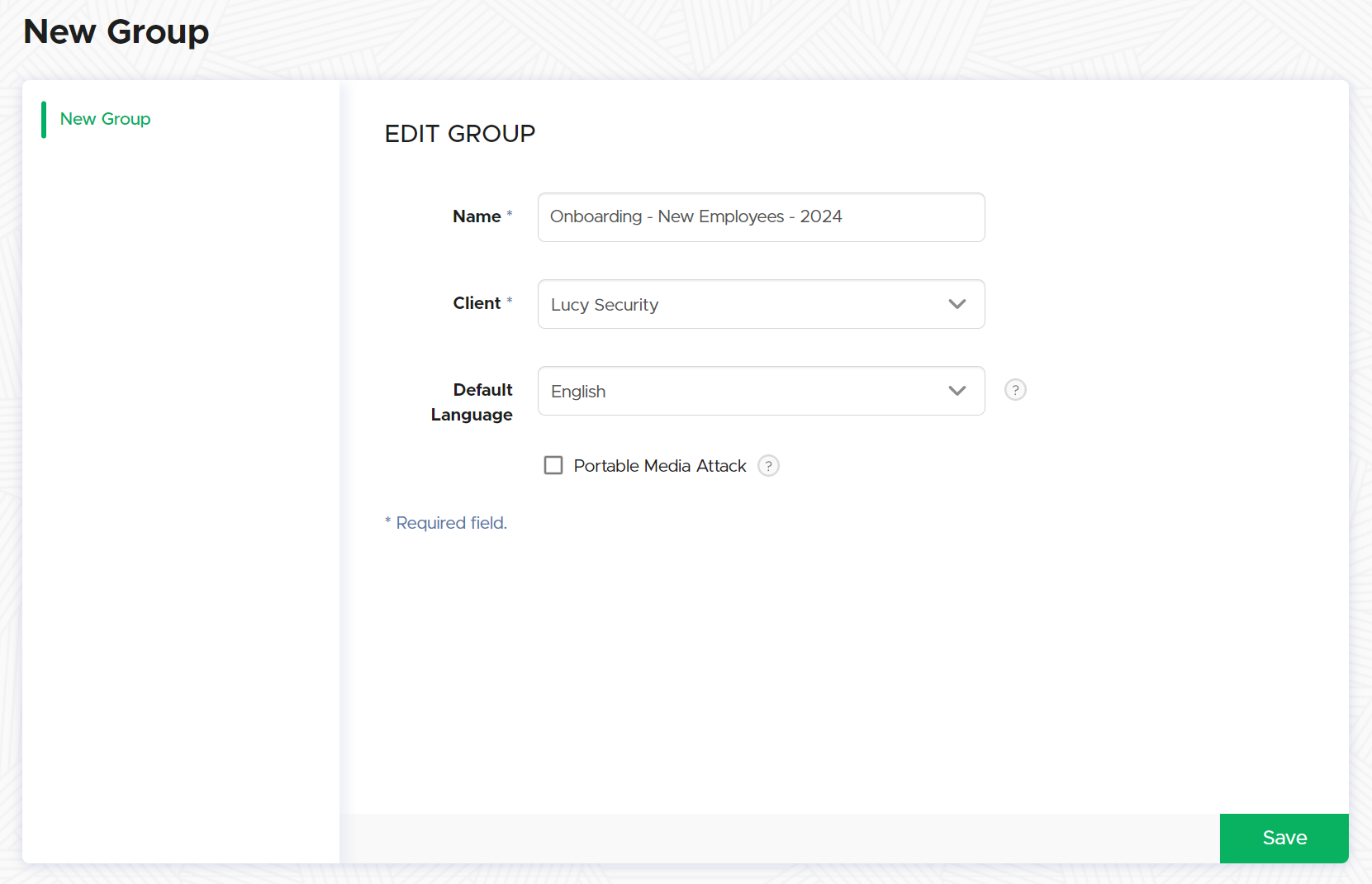
1. „**Neue Gruppe**" und füllen Sie die Gruppeninformationen aus.
{% tabs %}
{% tab title="Name" %}
Dies ist ein Pflichtfeld, in dem Sie den Namen der neuen Gruppe eingeben, die Sie erstellen. Es ist wichtig, eine klare Identifizierung für eine effiziente Verwaltung im System hervorzuheben.
{% endtab %}
{% tab title="Mandant" %}
Dieses Dropdown-Menü ermöglicht Ihnen die Auswahl, welches [Mandant](/lucy-wiki-de/anwendungsreferenz/einstellungen/mandanten.md) der Gruppe zugeordnet ist.
{% endtab %}
{% tab title="Standardsprache" %}
Diese Einstellung bestimmt die Sprache, die für die Auslieferung von Gruppeninhalten verwendet wird, wenn die Empfängerdatensätze keine Sprache angeben.
{% endtab %}
{% tab title="Angriff über Wechseldatenträger" %}
{% hint style="danger" %}
Diese Funktion ist veraltet, aktivieren Sie sie nicht.
{% endhint %}
{% endtab %}
{% endtabs %}
***
## Empfänger hinzufügen
Es gibt vier Methoden, um Empfänger in Lucy zu importieren.
{% tabs %}
{% tab title="Handbuch" %}
Empfängerdetails direkt einzeln eingeben. Diese Methode ist für eine kleine Anzahl von Empfängern praktikabel, wird aber bei größeren Mengen zeitaufwendig.
„**Neuer Empfänger**"
Geben Sie alle erforderlichen Details des Empfängers an. Je mehr Felder ausgefüllt sind, desto granularer können die Statistiken sein.
{% hint style="success" %}
Jeder Empfänger muss einen Vornamen und mindestens eine Kontaktmöglichkeit haben – entweder eine E-Mail-Adresse, eine Telefonnummer oder beides.
{% endhint %}
{% endtab %}
{% tab title="CSV" %}
Hier ist eine Beispiel-CSV als Referenz:
{% file src="/files/de9a0564e4e27fad59a3e5cedc1a32eb899dd465" %}
Die Importdatei sollte Text in UTF-8-Kodierung enthalten. Jede Zeile sollte einen Empfänger darstellen. Jeder Datensatz kann 1 bis 12 Spalten haben, getrennt durch ein Komma, einen Doppelpunkt oder ein Semikolon (, : oder ;). Mögliche Spalten sind:
1. E-Mail - E-Mail-Adresse des Empfängers (**erforderlich**)
2. Vollständiger Name - vollständiger Name des Empfängers
3. Staff - Berufsbezeichnung oder zugehörige Informationen
4. Standort - Standort des Empfängers
5. Abteilung - Unternehmensbereich
6. Kommentar - beliebiger benutzerdefinierter Kommentar
7. Link - eindeutiger Link-Teil für die Landingpage (stellen Sie die Eindeutigkeit sicher, falls angegeben; andernfalls wird er automatisch generiert)
8. Telefon - Telefonnummer des Empfängers
9. Sprache - Sprache des Empfängers
10. Geschlecht - Geschlecht des Empfängers ("m" für männlich; "f" für weiblich)
11. Vorname - Vorname des Empfängers (**erforderlich**)
12. Nachname - Nachname des Empfängers
{% hint style="success" %}
Um eine Spalte leer zu lassen, lassen Sie sie zwischen den Trennzeichen leer, zum Beispiel:
;Jane Doe;;USA;HR;;;;Englisch;F;Jane;Doe;
Für diesen Empfänger gibt es keine Werte für Staff, Kommentar, Link oder Telefon.
{% endhint %}
#### CSV importieren
„**Datei auswählen**" um Ihre Empfänger zu importieren, und wählen Sie dann **"Importieren"**.
{% endtab %}
{% tab title="LDAP-Server" %}
Anweisungen zum Verbinden eines LDAP-Servers finden Sie im [Artikel zur LDAP-Integration](/lucy-wiki-de/anwendungsreferenz/einstellungen/allgemeine-systemeinstellungen/ldap-server.md).
***
### Importoptionen
**Bestehende Empfänger aktualisieren**
* Wenn diese Option aktiviert ist, werden die Attribute vorhandener Empfänger in dieser Gruppe während des LDAP-Imports aktualisiert. Dadurch wird sichergestellt, dass die neuesten Informationen vom LDAP-Server in der Empfängerliste angezeigt werden.
**Empfänger zu verknüpften Kampagnen hinzufügen**
* Wenn Sie diese Option aktivieren, werden die importierten Empfänger allen Kampagnen hinzugefügt, die bereits mit der Gruppe verknüpft sind. Das ist nützlich, wenn Sie die Reichweite Ihrer aktuellen Kampagnen auf neue oder aktualisierte Empfänger ausdehnen möchten.
**E-Mails senden, wenn verknüpfte Kampagnen laufen**
* Wenn diese Option ausgewählt ist, werden E-Mails an die neu importierten Empfänger gesendet, wenn sie Teil laufender Kampagnen sind. Dadurch wird sichergestellt, dass aktive Kampagnen die neuen Empfänger sofort in ihren E-Mail-Versand einbeziehen.
**Weitere Gruppen hinzufügen**
* Mit dieser Option können Sie zusätzliche Gruppen importieren, die bereits in Lucy vorhanden sind. Dies kann hilfreich sein, wenn Sie Empfänger in bestimmte Kategorien organisieren oder Gruppen für gezielte Kampagnen segmentieren möchten.
***
### LDAP-Server
Wählen Sie die [LDAP-Server](/lucy-wiki-de/anwendungsreferenz/einstellungen/allgemeine-systemeinstellungen/ldap-server.md) das mit dieser Gruppe verknüpft werden muss.
***
### LDAP-Suche
Sie können standardmäßige Active-Directory-Suchfilter verwenden, wie zum Beispiel:
```
(|(objectClass=inetOrgPerson)(objectClass=user))
```
Weitere Informationen finden Sie in der [Microsoft-Dokumentation](https://docs.microsoft.com/en-us/windows/win32/adsi/search-filter-syntax).
***
### Import
Nachdem Sie die gewünschten Empfänger erfolgreich aus Ihrem Unternehmensverzeichnis abgerufen haben, aktivieren Sie das Kontrollkästchen für Alle und klicken Sie auf "Importieren", um den Importvorgang zu starten.
{% endtab %}
{% tab title="Azure (Entra ID)" %}
Anweisungen zum Verbinden einer Azure-Anwendung finden Sie im [Artikel zu Azure-Anwendungen](/lucy-wiki-de/anwendungsreferenz/einstellungen/allgemeine-systemeinstellungen/azure-anwendungen.md) .
***
### Importoptionen
**Bestehende Empfänger aktualisieren**
* Wenn diese Option aktiviert ist, werden die Attribute vorhandener Empfänger in dieser Gruppe während des Entra-ID-Imports aktualisiert. Dadurch wird sichergestellt, dass die neuesten Informationen vom Entra-ID-Server in der Empfängerliste angezeigt werden.
**Empfänger zu verknüpften Kampagnen hinzufügen**
* Wenn Sie diese Option aktivieren, werden die importierten Empfänger allen Kampagnen hinzugefügt, die bereits mit der Gruppe verknüpft sind. Das ist nützlich, wenn Sie die Reichweite Ihrer aktuellen Kampagnen auf neue oder aktualisierte Empfänger ausdehnen möchten.
**E-Mails senden, wenn verknüpfte Kampagnen laufen**
* Wenn diese Option ausgewählt ist, werden E-Mails an die neu importierten Empfänger gesendet, wenn sie Teil laufender Kampagnen sind. Dadurch wird sichergestellt, dass aktive Kampagnen die neuen Empfänger sofort in ihren E-Mail-Versand einbeziehen.
**Weitere Gruppen hinzufügen**
* Mit dieser Option können Sie zusätzliche Gruppen importieren, die bereits in Lucy vorhanden sind. Dies kann hilfreich sein, wenn Sie Empfänger in bestimmte Kategorien organisieren oder Gruppen für gezielte Kampagnen segmentieren möchten.
***
### Azure-Anwendung
Wählen Sie die [Azure-Anwendung](/lucy-wiki-de/anwendungsreferenz/einstellungen/allgemeine-systemeinstellungen/azure-anwendungen.md) das mit dieser Gruppe verknüpft werden muss.
***
### Azure-Suche
**Nach Gruppen filtern**
Wählen Sie eine Gruppe aus der Dropdown-Liste aus:
**Nach Suchparametern filtern**
Verwenden Sie [Microsoft-Suchfilter](https://learn.microsoft.com/en-us/graph/query-parameters?tabs=http#filter-parameter).
Hier sind einige gängige Beispiele:
1. Alle Benutzer mit einer bestimmten E-Mail-Domäne
```
endsWith(mail, '@example.com')
```
2. Alle Benutzer mit einem bestimmten Benutzernamen
```
startsWith(mail, 'username')
```
3. Alle Benutzer am selben Standort
```
officeLocation eq 'Regional Headquarters'
```
### Import
Nachdem Sie die gewünschten Empfänger erfolgreich aus Ihrem Unternehmensverzeichnis abgerufen haben, aktivieren Sie das Kontrollkästchen für Alle und klicken Sie auf "Importieren", um den Importvorgang zu starten.
{% endtab %}
{% endtabs %}
***
## Empfänger automatisch aktualisieren
Sie können Ihre Empfänger automatisch von LDAP oder Azure AD synchronisieren, indem Sie die Importparameter auf der **Importeinstellungen** Registerkarte definieren. Diese Synchronisierung läuft alle 10 Minuten im Hintergrund.
***
### Importtyp
Automatisch mit Ihrer LDAP- oder Azure-AD-Anwendung synchronisieren.
{% tabs %}
{% tab title="LDAP" %}
Sie können standardmäßige Active-Directory-Suchfilter verwenden, wie zum Beispiel:
```
(|(objectClass=inetOrgPerson)(objectClass=user))
```
Dieser Filter ruft Objekte ab, die entweder vom Typ `inetOrgPerson` oder `Benutzer`.
Weitere Einzelheiten und Anleitungen finden Sie in der [Microsoft-Dokumentation](https://learn.microsoft.com/en-us/archive/technet-wiki/5392.active-directory-ldap-syntax-filters).
{% endtab %}
{% tab title="Azure Entra ID" %}
**Nach Gruppen filtern**
Wählen Sie eine Gruppe aus der Dropdown-Liste aus:
**Nach Suchparametern filtern**
Verwenden Sie [Microsoft-Suchfilter](https://learn.microsoft.com/en-us/graph/query-parameters?tabs=http#filter-parameter).
Hier sind einige gängige Beispiele:
1. Alle Benutzer mit einer bestimmten E-Mail-Domäne
```
endsWith(mail, '@example.com')
```
2. Alle Benutzer mit einem bestimmten Benutzernamen
```
startsWith(mail, 'username')
```
3. Alle Benutzer am selben Standort
```
officeLocation eq 'Regional Headquarters'
```
{% endtab %}
{% endtabs %}
***
### Aktion für neue Empfänger
{% tabs %}
{% tab title="Warten auf Administrator" %}
Wenn diese Option ausgewählt ist, listet der automatische Import alle Empfänger in der Kontrollliste sowohl für LDAP- als auch für Azure-Entra-ID-Integrationen auf.
Ihr Lucy-Server führt alle 10 Minuten eine Abfrage an Ihr Unternehmensverzeichnis durch, um die aktuellste Liste Ihres Empfängerverzeichnisses zu erhalten.
Sie können manuell **hinzufügen** jeden Empfänger:
Oder Sie können alle Empfänger auswählen und **Anwenden** sie Ihrer Gruppe zu:
{% endtab %}
{% tab title="Automatisch hinzufügen" %}
#### Automatisch zu gebundenen Kampagnen hinzufügen
Wenn diese Option ausgewählt ist, werden die Empfänger automatisch importiert und allen Kampagnen hinzugefügt, an die die Empfängergruppe gebunden ist.
***
#### Automatisch zu gebundenen Kampagnen und Zeitplänen hinzufügen
Wenn diese Option ausgewählt ist, werden die Empfänger automatisch importiert und allen Kampagnen hinzugefügt, an die die Empfängergruppe gebunden ist; außerdem werden auch alle Zeitpläne mit dieser Empfängergruppe aktualisiert, um die neuen Empfänger zu berücksichtigen.
{% endtab %}
{% endtabs %}
***
### Aktion für gelöschte Empfänger
{% tabs %}
{% tab title="Warten auf Administrator" %}
Wenn diese Option ausgewählt ist, listet die automatische Löschung alle Empfänger in der Kontrollliste sowohl für LDAP- als auch für Azure-Entra-ID-Integrationen auf.
Ihr Lucy-Server führt alle 10 Minuten eine Abfrage an Ihr Unternehmensverzeichnis durch, um die aktuellste Liste Ihres Empfängerverzeichnisses zu erhalten.
Sie können manuell **Verwerfen** jeden Empfänger:
Oder Sie können alle Empfänger auswählen und **Verwerfen** sie Ihrer Gruppe zu:
{% endtab %}
{% tab title="Inaktive automatisch löschen" %}
Wenn diese Option ausgewählt ist, werden Empfänger, die im Unternehmensverzeichnis nicht "Aktiv" sind oder gelöscht wurden, automatisch aus der Gruppe und allen nachfolgenden Kampagnen entfernt.
{% endtab %}
{% tab title="Nie löschen" %}
Wenn diese Option ausgewählt ist, werden keine Empfänger gelöscht, selbst wenn Lucy festgestellt hat, dass der Empfänger in Ihrem Unternehmensverzeichnis nicht "Aktiv" ist.
{% endtab %}
{% endtabs %}
---
# Agent Instructions
This documentation is published with GitBook. GitBook is the documentation platform designed so that both humans and AI agents can read, navigate, and reason over technical content effectively. Learn more at gitbook.com.
## Querying This Documentation
If you need additional information that is not directly available in this page, you can query the documentation by asking a question.
Perform an HTTP GET request on the following URL with the `ask` and `goal` query parameters:
```
GET https://wiki.lucysecurity.com/lucy-wiki-de/anwendungsreferenz/benutzer/empfangergruppen.md?ask=&goal=
```
`ask` is the immediate question: it should be specific, self-contained, and written in natural language.
`goal` is what the user is ultimately trying to achieve, the reason they need the answer. Sharing it helps GitBook give you a better, more relevant answer. A goal is most helpful when it describes the outcome the user wants rather than restating the question. For example, with `ask=how do I create an API token`, a goal like `automate deployments from our CI pipeline` lets GitBook tailor the answer to that use case.
The response will contain a direct answer to the question and relevant excerpts and sources from the documentation.
Use this mechanism when the answer is not explicitly present in the current page, you need clarification or additional context, or you want to retrieve related documentation sections.