> For the complete documentation index, see [llms.txt](https://wiki.lucysecurity.com/llms.txt). Markdown versions of documentation pages are available by appending `.md` to page URLs; this page is available as [Markdown](https://wiki.lucysecurity.com/lucy-wiki-de/anwendungsreferenz/einstellungen/allgemeine-systemeinstellungen/azure-ad-einstellungen.md).
# Azure AD-Einstellungen
### Einführung
Nachdem Lucy erfolgreich mit Ihrer [Azure-App-Registrierung](/lucy-wiki-de/anwendungsreferenz/einstellungen/allgemeine-systemeinstellungen/azure-anwendungen.md), besteht der nächste Schritt darin, zu konfigurieren, wie Lucy den Importvorgang für administrative Benutzer und Endbenutzer innerhalb der Azure AD-Einstellungen automatisiert.
### Konfiguration
{% hint style="info" %}
Navigieren Sie zu Einstellungen -> Allgemeine Systemeinstellungen -> Azure AD-Einstellungen
{% endhint %}
Aktivieren Sie auf der nächsten Seite „Automatische Aktualisierung von Azure AD-Benutzern“
{% tabs %}
{% tab title="Name" %}
Fügen Sie einen Namen für Ihre spezifische Azure-Einstellung hinzu.
{% endtab %}
{% tab title="Mandant" %}
Dies ist der mit der Azure-App-Registrierung verknüpfte Client. Lucy gewährleistet die Datentrennung auf Client-Basis, was bedeutet, dass alle Daten innerhalb des jeweiligen Clients containerisiert sind. Diese Einrichtung stellt sicher, dass die App-Integration ausschließlich für administrative Benutzer des angegebenen Clients zugänglich bleibt. Darüber hinaus ermöglicht sie Managed Security Service Providern (MSSPs) und Partnern, mehrere Azure-Tenants für ihre jeweiligen Clients zu integrieren, was die Sicherheit und Anpassungsfähigkeit weiter erhöht.
{% endtab %}
{% tab title="Azure-Anwendung" %}
Wählen Sie die spezifische [Azure-Anwendung](/lucy-wiki-de/anwendungsreferenz/einstellungen/allgemeine-systemeinstellungen/azure-anwendungen.md).
{% endtab %}
{% tab title="Aktion für neue Benutzer" %}
* **Automatisch hinzufügen:** Wenn neue Benutzer in Entra ID erkannt werden, werden sie automatisch zu vordefinierten Kampagnen in Lucy hinzugefügt. Dadurch wird sichergestellt, dass neue Benutzer sofort in laufende Schulungs- oder Phishing-Simulationskampagnen einbezogen werden.
* **Warten auf die Entscheidung des Administrators:** Wenn neue Benutzer dem Entra ID-Verzeichnis hinzugefügt werden, unternimmt Lucy nicht automatisch etwas. Stattdessen muss ein Administrator manuell entscheiden, ob der neue Benutzer zu den relevanten Kampagnen hinzugefügt wird. Die Genehmigung von Empfängern/Benutzern wird in der Empfänger-/Benutzer-Steuerungsliste erfasst – siehe die untenstehende Tabelle "**Fortsetzung der Azure-Einstellungen**" als Referenz.
{% endtab %}
{% tab title="Aktion für gelöschte Benutzer" %}
1. **Inaktive automatisch löschen:** Wenn diese Option ausgewählt ist, entfernt Lucy automatisch Benutzerkonten, die im Entra ID-Verzeichnis nicht mehr aktiv sind. Dadurch wird sichergestellt, dass die Benutzerdatenbank von Lucy aktuell bleibt und inaktive Benutzer nicht weiterhin Teil laufender Kampagnen sind oder Benachrichtigungen erhalten.
2. **Warten auf die Entscheidung des Administrators:** Wenn diese Option ausgewählt ist und ein Benutzer aus dem Entra ID-Verzeichnis gelöscht wird, unternimmt Lucy nicht sofort etwas. Stattdessen wird der Benutzer zur Überprüfung markiert, und ein Administrator muss über die geeignete Aktion entscheiden, z. B. ob der Benutzer aus Lucy gelöscht oder möglicherweise für Berichts- oder historische Zwecke in der Datenbank behalten werden soll. Die Genehmigung von Empfängern/Benutzern wird in der Empfänger-/Benutzer-Steuerungsliste erfasst – siehe die untenstehende Tabelle "**Fortsetzung der Azure-Einstellungen**" als Referenz.
{% endtab %}
{% tab title="Importieren" %}
Lucy ermöglicht es Administratoren, Azure-Einstellungen für einzelne oder mehrere Benutzergruppen zu konfigurieren, indem die erforderliche Auswahloption „Rollen“ aktiviert wird.\
\
Um beispielsweise die Einstellung für den automatischen Import von Benutzern mit der Rolle „Endbenutzer“ zu konfigurieren, würden Sie die Option „Endbenutzerrolle importieren“ auswählen und die erforderliche(n) Gruppe(n) angeben, die mit der Endbenutzerrolle verknüpft sind:\
Dieser Vorgang kann für alle anderen Importoptionen für „Rollen“ wiederholt werden.
{% endtab %}
{% endtabs %}
### Fortsetzung der Azure-Einstellungen
Nachdem Sie Ihre Azure-Einstellungen definiert haben und zu den Einstellungen zurückkehren, indem Sie zu Einstellungen -> Allgemeine Systemeinstellungen -> Azure AD-Einstellungen navigieren, stehen Ihnen drei auswählbare Aktionen zur Verfügung:
{% tabs %}
{% tab title="Benutzer aus Azure AD importieren" %}
Über diesen Tab können Sie die von Ihnen ausgewählten Benutzer aus Entra ID manuell filtern und importieren und damit die voreingestellten Azure AD-Einstellungen überschreiben.
Wählen Sie den Filter für Rolle, Azure-Anwendung und Gruppe:
{% endtab %}
{% tab title="Empfänger-Steuerungsliste" %}
Dieser Tab zeigt dem Administrator eine Liste von Empfängern, die auf den Import warten. Dabei handelt es sich speziell um die Empfänger, die den Import-Einstellungen unter [Empfängergruppen](/lucy-wiki-de/anwendungsreferenz/benutzer/empfangergruppen.md), mit der Option „Warten auf die Entscheidung des Administrators“ markiert wurden.
Die oben genannten Benutzer befinden sich in der Empfänger-Steuerungsliste im ausstehenden Status und warten darauf, dass der Administrator den Import von Empfängern aus Entra ID genehmigt.
{% endtab %}
{% tab title="Benutzer-Steuerungsliste" %}
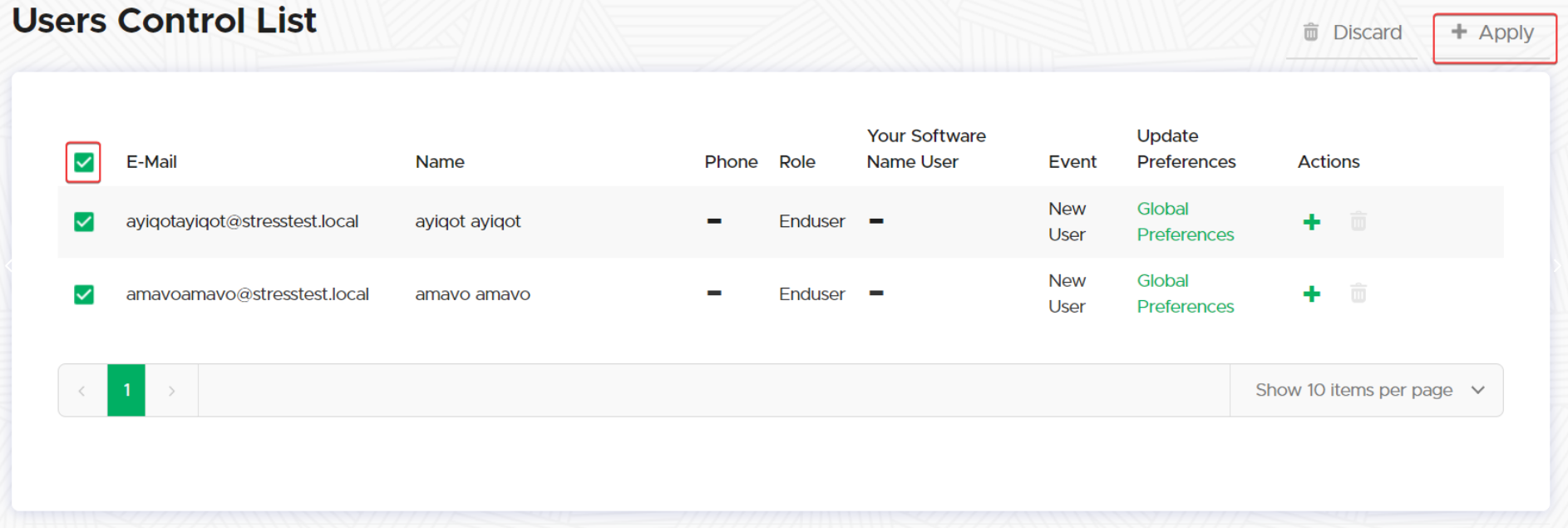
Wenn Sie die Option für „Aktion für neue Benutzer“ aktiviert und „Warten auf die Entscheidung des Administrators“ ausgewählt haben, werden hier alle ausstehenden Benutzer aufgeführt.
Die Spalte „Ereignis“ zeigt den Status jedes Benutzers an und kategorisiert ihn entweder als „Neuer Benutzer“ oder als „Gelöschter Benutzer“. Sie haben die Möglichkeit, das Ereignis einzelnen Benutzern zuzuweisen oder alle Benutzer gleichzeitig auszuwählen, um das Ereignis stapelweise anzuwenden.
{% hint style="info" %}
Technisch gesehen beziehen sich ein Endbenutzer und ein Empfänger in Lucy auf dieselbe Identität, werden jedoch anhand der erforderlichen Funktion der Identität unterschieden. Wenn der Benutzer Zugriff auf das Endbenutzer-Portal benötigt, werden diese Identitäten als „Endbenutzer“ bezeichnet. Hat der Benutzer dagegen keinen Zugriff auf ein spezielles Endbenutzer-Portal, gelten diese Identitäten als Empfänger.
{% endhint %}
{% endtab %}
{% endtabs %}
---
# Agent Instructions
This documentation is published with GitBook. GitBook is the documentation platform designed so that both humans and AI agents can read, navigate, and reason over technical content effectively. Learn more at gitbook.com.
## Querying This Documentation
If you need additional information that is not directly available in this page, you can query the documentation by asking a question.
Perform an HTTP GET request on the following URL with the `ask` and `goal` query parameters:
```
GET https://wiki.lucysecurity.com/lucy-wiki-de/anwendungsreferenz/einstellungen/allgemeine-systemeinstellungen/azure-ad-einstellungen.md?ask=&goal=
```
`ask` is the immediate question: it should be specific, self-contained, and written in natural language.
`goal` is what the user is ultimately trying to achieve, the reason they need the answer. Sharing it helps GitBook give you a better, more relevant answer. A goal is most helpful when it describes the outcome the user wants rather than restating the question. For example, with `ask=how do I create an API token`, a goal like `automate deployments from our CI pipeline` lets GitBook tailor the answer to that use case.
The response will contain a direct answer to the question and relevant excerpts and sources from the documentation.
Use this mechanism when the answer is not explicitly present in the current page, you need clarification or additional context, or you want to retrieve related documentation sections.