> For the complete documentation index, see [llms.txt](https://wiki.lucysecurity.com/llms.txt). Markdown versions of documentation pages are available by appending `.md` to page URLs; this page is available as [Markdown](https://wiki.lucysecurity.com/lucy-wiki-de/anwendungsreferenz/kampagnen/kampagneneinstellungen/optionale-einstellungen/zeitplan.md).
# Zeitplan
## Einführung
Die **Zeitplaner** In Lucy ermöglicht es Ihnen, fortschrittliche, zeitbasierte Angriffs- und Sensibilisierungskampagnen zu erstellen, die realen Szenarien nachempfunden sind. Es hilft, die E-Mail-Zustellraten zu steuern und Probleme mit den Mailservern der Empfänger zu vermeiden, die große Mengen von E-Mails blockieren oder verzögern können.
Der Zeitplaner ermöglicht Ihnen Folgendes:
* Legt spezifische Regeln für das Senden von E-Mails an Zielgruppen fest.
* Steuert den Zustellzeitpunkt über Tage, Stunden und sogar Monate hinweg.
* Stellt sicher, dass neue Empfänger automatisch in langfristige Kampagnen integriert werden
***
## Regel hinzufügen
Der Zeitplaner wird durch **Regeln**gesteuert, und jede Regel wird durch einen **Regeltyp**definiert. Der Regeltyp bestimmt, wie und wann E-Mails gesendet werden und welche Konfigurationsoptionen verfügbar sind.
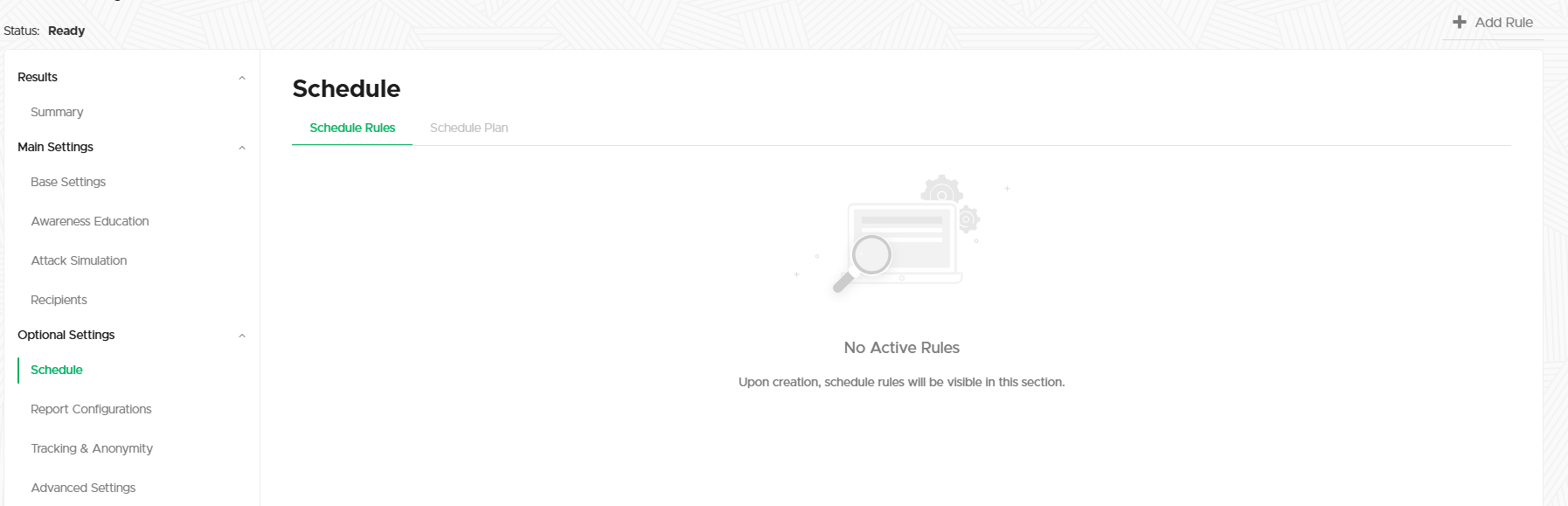
Wählen Sie **+ Regel hinzufügen** in der oberen rechten Ecke, um eine neue Zeitplanregel hinzuzufügen.
{% hint style="warning" %}
Wenn einer Kampagne irgendeine Art von Zeitplanregel zugewiesen ist, werden keine anderen E-Mails gesendet außer denen, die im Zeitplan enthalten sind. Dies umfasst auch E-Mails für Empfänger, die keiner Zeitplanregel zugewiesen sind.
{% endhint %}
***
## Regeltypen
{% hint style="info" %}
Der Zeitplaner wird durch seine Regeln gesteuert, und diese Regeln werden durch den Regeltyp bestimmt.
{% endhint %}
Der Regeltyp legt die konfigurierbaren Parameter fest und bestimmt die Bedingungen und Aktionen, die der Zeitplaner ausführen kann.
{% tabs %}
{% tab title="Einmalig" %}
Sendet zu einem festgelegten Zeitpunkt einen einzelnen Stapel von E-Mails.
**Anwendungsfälle:**
* Sofortige Phishing-Simulationen.
* Rollouts von Richtlinien oder Erinnerung an Schulungen.
* Vorfallsbezogene Sensibilisierungskampagnen.
{% endtab %}
{% tab title="Wiederkehrend" %}
Sendet E-Mails in einem festgelegten Intervall (z. B. täglich, wöchentlich). Empfänger erhalten pro Zyklus eine E-Mail aus den ausgewählten Szenarien.
**Optionen zur E-Mail-Verteilung:**
* **Einheitlich:** Jeder Empfänger erhält in jedem Zyklus dieselbe E-Mail.
* **Zufällig:** Empfänger erhalten in jedem Zyklus unterschiedliche E-Mails.
**Zusätzliche Parameter:**
* **Wiederholungsintervall:** Häufigkeit (täglich, wöchentlich, monatlich).
* **Wiederholungen:** Wie oft wiederholt werden soll.
* **Start-/Stunde-Stopp:** Zeitfenster für die tägliche Zustellung.
* **Ausführungstage:** Bestimmte Tage, an denen E-Mails gesendet werden (bei wöchentlichen/monatlichen Intervallen).
**Am besten geeignet für:** Langfristige Simulationen, bei denen die Zufälligkeit der Nachrichten interne Warnungen unter Mitarbeitern verhindert.
{% endtab %}
{% tab title="Jährlich" %}
Führt eine strukturierte Kampagne über 12 Monate aus, ideal für Onboarding oder langfristige Schulungen.
**So funktioniert es:**
* Empfänger werden automatisch eingeschrieben.
* Die Kampagne beginnt im *Monat nach* dem Erstellen der Regel.
* Der Zeitpunkt der E-Mail-Zustellung innerhalb jedes Monats kann angepasst werden.
**Optionen für die monatliche Planung:**
* **Gesamter Monat:** Zufällig über den gesamten Zeitraum.
* **Anfang des Monats:** 1.–9.
* **Mitte des Monats:** 10.–20.
* **Ende des Monats:** 21.–letzter Tag.
**Visueller Planer:** Ziehen Sie Angriffs-/Sensibilisierungsszenarien per Drag-and-drop in jeden Monat der Jahreszeitleiste.
{% endtab %}
{% endtabs %}
***
## **E-Mail-Typ**
{% hint style="success" %}
Gilt für: **Einmalig, Wiederkehrend**
{% endhint %}
Gibt die Art der zu sendenden E-Mails an.
* **Alle:** Enthält alle Arten von E-Mails.
* **Köder:** E-Mails, die Empfänger zu einer Phishing-Simulation verleiten sollen.
* **Angriff:** E-Mails, die einen Cyberangriff simulieren.
* **Sensibilisierung:** E-Mails, die Empfänger über Sicherheitsbewusstsein aufklären sollen.
***
## **Zeitzone**
{% hint style="success" %}
Gilt für: **Alle Regeltypen**
{% endhint %}
Legen Sie die Zeitzone für Ihre Kampagne fest, damit E-Mails während der lokalen Geschäftszeiten eintreffen und so die Interaktion steigt.
***
## **Startdatum / Enddatum**
{% hint style="success" %}
Gilt für: **Einmalig, Wiederkehrend**
{% endhint %}
* **Startdatum** *(Einmalig, Wiederkehrend)*: Legen Sie fest, wann die Kampagne beginnt (z. B., `19.05.2024 11:10`).
* **Enddatum** *(nur Einmalig)*: Legen Sie fest, wann die Kampagne endet (z. B., `19.05.2024 12:10`).
{% hint style="info" %}
Verwenden Sie den **Zeitplanrechner** um diese Termine fein abzustimmen.
{% endhint %}
Der Zeitplanrechner erklärt
Der „Zeitplanrechner“ ist ein wertvolles Werkzeug für Administratoren, um die Versandrate von E-Mails in einer Kampagne festzulegen, besonders wichtig beim Versand von Hunderten simulierten E-Mails, die potenziell empfangende Mailserver überlasten können.
Diese Funktion ermöglicht es, eine Verzögerung in der Versandrate festzulegen, um eine Überlastung der Server zu verhindern und die Einhaltung von Richtlinien für E-Mail-Versandraten sicherzustellen. Für O365-basierte (empfangende) Mailserver liegt eine von Lucy empfohlene Versandrate bei nicht mehr als 30 E-Mails pro Minute. Diese Anpassung hilft sicherzustellen, dass Ihre von Lucy gesendeten E-Mails effizient zugestellt werden, ohne Spamfilter auszulösen oder von empfangenden Mailservern blockiert zu werden.
***
## **Zeitplan für neue Empfänger aktualisieren**
{% hint style="success" %}
Gilt für: **Alle Regeltypen**
{% endhint %}
Den Zeitplan für neue Empfänger, die der Gruppe hinzugefügt werden, automatisch aktualisieren – sogar nach dem Kampagnenstart.
**Anwendungsfall:** Onboarding neuer Mitarbeitender aus LDAP- oder Entra-ID-Synchronisierungen.
***
## **E-Mails an bestimmten Wochentagen nicht senden**
{% hint style="success" %}
Gilt für: **Alle Regeltypen**
{% endhint %}
Verhindern Sie, dass E-Mails an bestimmten Tagen gesendet werden (z. B. am Wochenende).
**Beispiel:** Deaktivieren Sie Samstag und Sonntag, um typische Geschäftskommunikationsmuster abzubilden.
***
## **Sortierart**
{% hint style="success" %}
Gilt für: **Einmalig, Wiederkehrend**
{% endhint %}
Steuert, wie E-Mails während der Zustellung sortiert werden.
| Typ | Beschreibung |
| ------------------ | --------------------------------------------------------- |
| **Nach Empfänger** | E-Mails werden in völlig zufälliger Reihenfolge gesendet. |
| **Nach Szenario** | E-Mails werden nach Szenariogruppe gesendet. |
***
## Szenario- und Empfängerauswahl
* **Szenarien:** Wählen Sie die Phishing- oder Sensibilisierungsszenarien für diese Regel aus.
* **Empfängergruppen:** Wählen Sie aus, welche Benutzer diese E-Mails erhalten.
***
## Einen Zeitplan erstellen
Sobald alle Konfigurationen abgeschlossen sind, klicken Sie auf **Speichern** um einen [Zeitplan](/lucy-wiki-de/anwendungsreferenz/kampagnen/kampagneneinstellungen/optionale-einstellungen/zeitplan/zeitplanplan.md) basierend auf Ihrer Regel.
---
# Agent Instructions
This documentation is published with GitBook. GitBook is the documentation platform designed so that both humans and AI agents can read, navigate, and reason over technical content effectively. Learn more at gitbook.com.
## Querying This Documentation
If you need additional information that is not directly available in this page, you can query the documentation by asking a question.
Perform an HTTP GET request on the following URL with the `ask` and `goal` query parameters:
```
GET https://wiki.lucysecurity.com/lucy-wiki-de/anwendungsreferenz/kampagnen/kampagneneinstellungen/optionale-einstellungen/zeitplan.md?ask=&goal=
```
`ask` is the immediate question: it should be specific, self-contained, and written in natural language.
`goal` is what the user is ultimately trying to achieve, the reason they need the answer. Sharing it helps GitBook give you a better, more relevant answer. A goal is most helpful when it describes the outcome the user wants rather than restating the question. For example, with `ask=how do I create an API token`, a goal like `automate deployments from our CI pipeline` lets GitBook tailor the answer to that use case.
The response will contain a direct answer to the question and relevant excerpts and sources from the documentation.
Use this mechanism when the answer is not explicitly present in the current page, you need clarification or additional context, or you want to retrieve related documentation sections.